
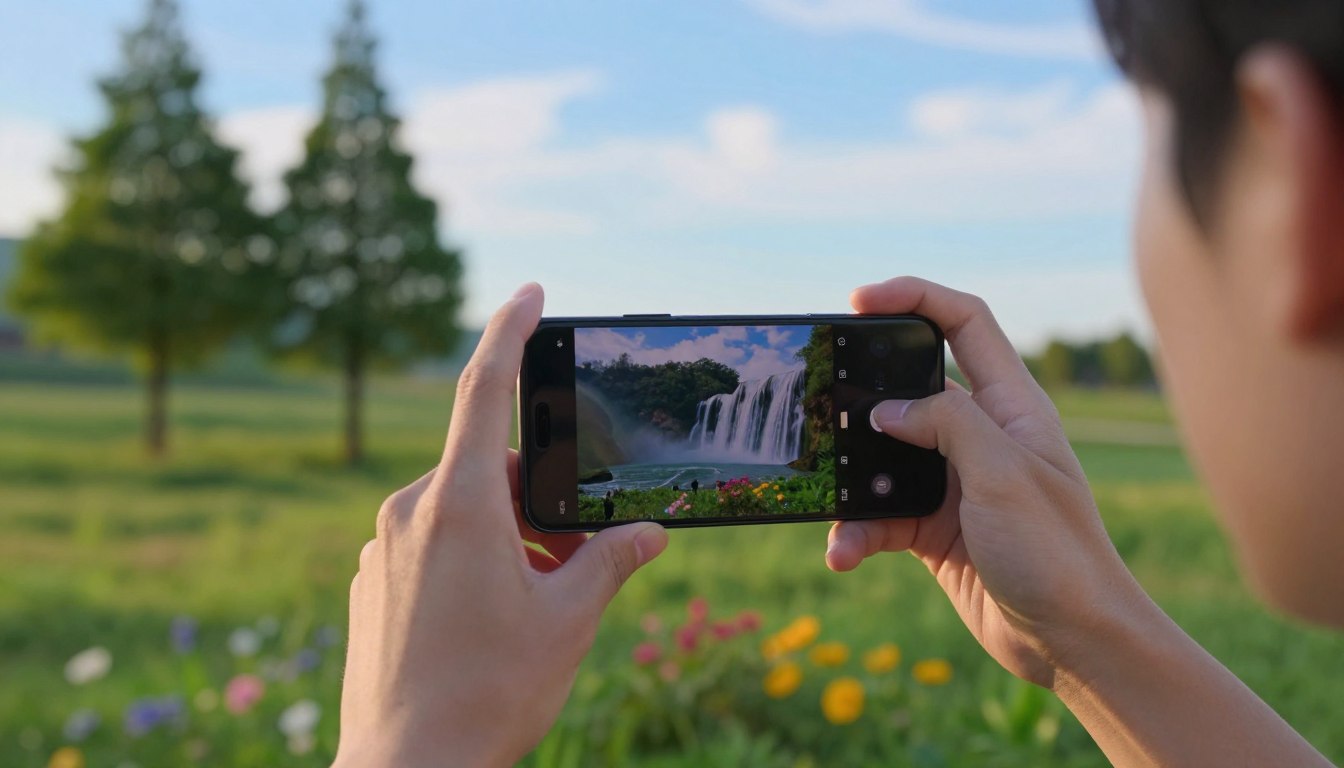
Pernahkah Anda terpesona melihat adegan slow-motion yang dramatis di film dan mengira hanya kamera profesional yang bisa membuatnya?
Faktanya, tren konten kreatif yang memukau seperti itu kini bisa dihasilkan langsung dari genggaman Anda. Platform seperti YouTube, TikTok, dan Instagram dipenuhi dengan rekaman menakjubkan yang menggunakan efek perlambatan waktu.
Banyak yang mengira butuh keahlian khusus dan perangkat mahal. Namun, teknologi kamera smartphone masa kini telah mengubah segalanya. Anda tidak lagi memerlukan kamera DSLR yang besar dan rumit.
HP dengan kamera tangguh, seperti OPPO dan Vivo, ternyata memiliki kemampuan yang mumpuni. Mereka dilengkapi fitur bawaan dan pengolahan gambar canggih untuk hasil yang cinematic. Sebagai contoh, Anda bisa eksplorasi fitur bawaan smartphone OPPO untuk merekam gerakan super lambat dengan kualitas tinggi.
Artikel ini akan memandu Anda langkah demi langkah. Mulai dari memanfaatkan mode yang sudah ada di kamera, hingga rekomendasi aplikasi edit terbaik. Dengan panduan ini, siapa pun bisa menjadi kreator konten dengan karya menarik.
Siap untuk mengungkap rahasia di balik rekaman indah itu? Mari kita mulai petualangan kreatif Anda.
Poin-Poin Penting
- Membuat konten dengan efek slow-motion kini sangat mungkin dilakukan hanya dengan menggunakan HP.
- Smartphone seperti OPPO dan Vivo memiliki fitur kamera canggih yang mendukung pembuatan rekaman cinematic.
- Tidak diperlukan keahlian editing yang rumit atau peralatan mahal untuk memulai.
- Panduan ini cocok untuk pemula maupun yang ingin meningkatkan kualitas konten media sosial mereka.
- Anda akan belajar memanfaatkan fitur bawaan ponsel hingga aplikasi editing pihak ketiga.
- Hasil akhirnya dapat langsung dibagikan ke platform seperti TikTok, Instagram Reels, atau YouTube.
Mengenal Daya Tarik Video Slow-Motion untuk Konten Kreatif
Di era digital ini, ada satu teknik visual yang selalu berhasil mencuri perhatian penonton: slow-motion. Teknik ini membuat gerakan tampak lebih lambat dari kecepatan sebenarnya. Hasilnya adalah adegan penuh dramatisasi yang memukau.
Secara teknis, efek ini bekerja dengan prinsip frame rate. Kamera merekam adegan dengan kecepatan bingkai sangat tinggi. Saat diputar pada kecepatan normal, gerakan pun melambat secara visual.
Penemuan teknik ini bermula dari awal abad ke-20. August Musger, seorang pastor Austria, menciptakan sistem pertama untuk menghasilkan rekaman slow-motion. Kini, teknologi tersebut tersedia di genggaman kita.
Daya tarik utamanya terletak pada kemampuan menyoroti detail. Gerakan air yang memercik atau ekspresi wajah halus bisa ditangkap dengan sempurna. Mata manusia biasa sering melewatkan momen-momen indah tersebut.
Di platform seperti Instagram Reels dan TikTok, konten dengan efek ini sangat populer. Kreator menggunakan teknik ini untuk meningkatkan nilai estetika karya mereka. Setiap gerakan menjadi lebih bermakna dan emosional.
Contoh penerapannya sangat beragam. Aksi olahraga seperti tendangan bola atau lompatan terlihat lebih epik. Gerakan alam seperti daun jatuh atau ombak juga menjadi lebih memesona.
Nilai tambahnya adalah dimensi emosional yang dihadirkan. Adegan biasa bisa berubah menjadi cinematic hanya dengan memperlambat waktunya. Penonton diajak merasakan momen lebih intens.
Tren editing video slow-mo sedang populer, terutama di kalangan remaja yang ingin berbagi momen melalui media sosial. Dengan fitur yang semakin mudah diakses, siapa pun bisa menjadi kreator konten menarik.
Pilihan momen yang tepat menjadi kunci kesuksesan. Ekspresi tawa, percikan air mancur, atau gerakan tari semuanya cocok. Yang penting adalah menangkap esensi gerakan yang ingin disoroti.
Dengan memahami daya tarik ini, Anda bisa memanfaatkannya untuk konten lebih powerful. Teknik slow-motion bukan sekadar efek visual biasa. Ini adalah alat bercerita yang ampuh di tangan kreator.
Cara Membuat Video Slow Motion di Smartphone: Mulai dari Fitur Bawaan
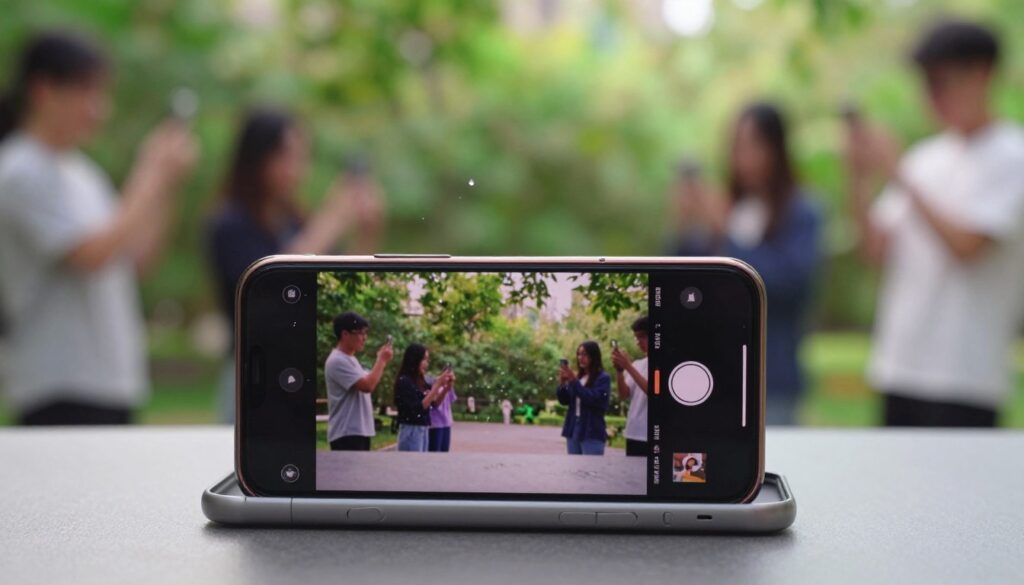

Sebelum menjelajahi aplikasi pihak ketiga, mari kuasai dulu potensi yang sudah tersedia di genggaman Anda. Fitur bawaan kamera smartphone seringkali lebih dari cukup untuk menghasilkan rekaman cinematic pertama Anda.
Prosesnya dirancang agar mudah diikuti oleh semua pengguna. Anda tidak perlu mengunduh software tambahan terlebih dahulu.
Langkah 1: Akses Mode Slow Motion di Kamera
Pertama, buka aplikasi kamera bawaan di ponsel OPPO atau Vivo Anda. Jangan langsung tekan tombol rekam biasa.
Geser atau cari menu mode pemotretan. Opsi slow motion biasanya tidak berada di halaman utama. Cari label “Lainnya”, “More”, atau ikon yang menyerupai gambar bergerak.
Di sana, Anda akan menemukan pilihan seperti “Slow Motion” dan kadang “Super Slow-Mo”. Pilih sesuai kebutuhan kreatif Anda.
Langkah 2: Atur Frame Rate (jika tersedia)
Frame rate (fps) menentukan seberapa lambat hasil akhir nanti. Angka fps lebih tinggi berarti gerakan akan melambat lebih dramatis.
Beberapa model smartphone memungkinkan pengaturan ini sebelum merekam. Periksa pengaturan kecil di sekitar tombol rekam.
| Mode | Frame Rate (FPS) Khas | Hasil & Keterangan |
|---|---|---|
| Slow Motion | 120 fps atau 240 fps | Efek perlambatan yang halus dan cukup untuk kebanyakan adegan sehari-hari. Kualitas video masih sangat baik. |
| Super Slow-Mo | 480 fps hingga 960 fps | Efek melambat ekstrem, cocok untuk menangkap momen super cepat seperti pecahan air. Perlu cahaya sangat terang dan stabilisasi kamera ekstra. |
Pilih frame rate tertinggi yang didukung perangkat Anda untuk fleksibilitas editing nanti.
Langkah 3: Rekam dan Edit Sederhana
Saatnya merekam. Pastikan subjek Anda memiliki pencahayaan yang cukup. Pegang ponsel dengan stabil atau gunakan tripod mini.
Fokuskan pada satu gerakan yang jelas, seperti lemparan benda atau loncatan. Tekan tombol rekam dan biarkan kamera bekerja.
Durasi rekaman singkat sudah cukup, karena nanti akan diputar lebih lama. Setelah selesai, hentikan perekaman.
Buka aplikasi Galeri atau Foto Anda. Temukan video yang baru direkam. Biasanya, ponsel sudah secara otomatis menerapkan efek perlambatan.
Fitur edit bawaan memungkinkan Anda memotong bagian awal dan akhir, atau menyesuaikan titik mulai efek slow motion. Setelah puas, simpan salinan hasil edit Anda.
Fitur bawaan ini sangat praktis untuk proyek cepat. Namun, jika Anda ingin kontrol lebih detail atas kecepatan, menambahkan musik, atau transisi, beralih ke aplikasi editing khusus adalah langkah berikutnya.
Edit dengan Aplikasi VivaVideo untuk Hasil yang Fleksibel
VivaVideo menawarkan fleksibilitas ekstra untuk mengolah rekaman slow-motion Anda. Aplikasi edit video ini dari QuVideo Inc. sangat populer di kalangan kreator.
Dengan VivaVideo, Anda mendapatkan kontrol penuh atas karya Anda. Fiturnya membantu menghasilkan konten pribadi dengan kualitas maksimal.
Prosesnya dimulai dengan mengunduh aplikasi dari toko resmi. Setelah membuka VivaVideo, pilih opsi untuk membuat proyek baru.
Anda akan diarahkan ke timeline kosong. Di sinilah semua keajaiban editing terjadi.
Cara Memperlambat Video di VivaVideo
Impor klip video dari galeri ponsel ke dalam timeline. Pilih klip yang ingin Anda ubah kecepatannya.
Temukan menu pengeditan di aplikasi. Cari opsi “Speed Adjustment” atau pengaturan kecepatan.
Menu ini memungkinkan penyesuaian presisi. Anda bisa memperlambat gerakan sesuai keinginan.
Geser slider ke kiri untuk mengurangi kecepatan. Nilai 0.5x berarti video diputar setengah kecepatan normal.
Untuk efek dramatis, coba setelan 0.25x atau lebih rendah. Eksperimen dengan berbagai tingkat perlambatan.
| Kecepatan Video | Efek yang Dihasilkan | Rekomendasi Penggunaan |
|---|---|---|
| Normal (1x) | Kecepatan standar tanpa perubahan | Adegan biasa, pengantar konten |
| Sedang (0.5x – 0.75x) | Perlambatan halus dan natural | Jalan kaki, gerakan air, ekspresi wajah |
| Ekstrem (0.25x ke bawah) | Efek slow motion dramatis | Aksi olahraga, percikan, momen cepat |
Selalu gunakan fitur pratinjau sebelum melanjutkan. Pastikan hasil sesuai harapan Anda.
Eksplorasi Efek dan Tambahan Lainnya
VivaVideo bukan hanya tentang kecepatan. Aplikasi ini punya banyak fitur kreatif lainnya.
Anda bisa mengubah foto menjadi video slideshow. Tambahkan teks dan judul untuk penjelasan.
Efek visual tersedia dalam berbagai kategori. Pilih yang cocok dengan nuansa konten Anda.
Eksplorasi efek slow motion khusus di aplikasi. Beberapa memberikan sentuhan artistik unik.
Jangan lupa tentang pilihan resolusi ekspor. VivaVideo mendukung kualitas tinggi untuk media sosial.
| Resolusi Ekspor | Kualitas | Rekomendasi Platform |
|---|---|---|
| 720p (HD) | Baik, ukuran file kecil | Instagram Stories, WhatsApp Status |
| 1080p (Full HD) | Sangat baik, detail tajam | Instagram Reels, TikTok, YouTube Shorts |
| 4K (Ultra HD) | Terbaik, sangat detail | YouTube, portfolio profesional |
Untuk konten media sosial, perhatikan durasi video. Platform seperti TikTok punya batas waktu tertentu.
Tambahkan musik latar yang sesuai dengan tempo. Musik slow cocok untuk efek perlambatan.
Gunakan transisi halus antar klip. Ini membuat alur video lebih smooth dan profesional.
Simpan proyek secara teratur. VivaVideo memungkinkan penyimpanan draft untuk editing lanjutan.
Dengan eksplorasi fitur ini, karya Anda akan lebih menarik. Hasilnya siap dibagikan ke berbagai platform.
Raih Hasil Profesional dengan Aplikasi KineMaster

Dari jurnalis hingga vlogger, berbagai kreator mempercayakan proses editing mereka pada aplikasi ini. KineMaster Corporation menghadirkan solusi aplikasi edit video yang komprehensif untuk kebutuhan profesional.
Toolkit ini dirancang untuk memberikan kontrol maksimal. Anda bisa menghasilkan karya dengan nuansa layar lebar langsung dari ponsel.
Platform ini populer di kalangan pendidik dan pembuat konten. Fleksibilitasnya mendukung berbagai jenis proyek kreatif.
Kontrol Kecepatan yang Detail di Timeline
Kekuatan utama KineMaster terletak pada timeline-nya. Di sini, Anda mengatur setiap aspek rekaman dengan presisi tinggi.
Mulailah dengan membuat proyek baru. Impor klip dari galeri ponsel ke dalam antarmuka editing.
Pilih klip yang ingin dimodifikasi. Arahkan ke lapisan waktu dan buka menu pengaturan.
Cari opsi “Speed” atau kecepatan. Fitur ini menjadi jantung dari pembuatan efek slow motion.
Anda dapat menyesuaikan nilai kecepatan secara tepat. Atur dari 0.1x hingga 4x sesuai kebutuhan kreatif.
Yang istimewa, penyesuaian bisa diterapkan pada bagian tertentu saja. Pilih rentang waktu dalam klip untuk kontrol lebih detail.
| Tingkat Kecepatan | Karakteristik Hasil | Ide Penggunaan |
|---|---|---|
| 0.1x – 0.3x | Efek melambat ekstrem dan dramatis | Aksi cepat, percikan air, momen olahraga |
| 0.4x – 0.7x | Perlambatan natural dan elegan | Ekspresi wajah, gerakan sehari-hari, jalan kaki |
| 0.8x – 1x | Kecepatan normal atau hampir normal | Adegan pengantar, transisi antar momen |
Selalu pratinjau perubahan sebelum melanjutkan. Pastikan alur gerakan terlihat smooth dan cinematic.
Manfaatkan Aset dan Efek Visual Berkualitas
KineMaster tidak hanya tentang mengatur tempo. Aplikasi ini menawarkan perpustakaan efek visual yang terus diperbarui.
Pengembang melakukan update aset setiap minggu. Anda selalu mendapatkan elemen fresh untuk karya terbaru.
Eksplorasi kategori efek yang tersedia. Mulai dari transisi halus hingga overlay artistik.
Tambahkan musik latar untuk memperkuat suasana. Pilih track dengan tempo sesuai nuansa slow motion Anda.
Elemen teks dan judul juga penting. Gunakan untuk memberikan konteks atau penekanan pada momen spesifik.
Berikut langkah optimasi kualitas hasil akhir:
- Fokus pada satu momen inti dalam setiap klip.
- Gunakan stabilisasi video jika rekaman sedikit goyang.
- Ekspor dengan resolusi maksimal yang didukung perangkat.
- Simpan proyek sebagai draft untuk editing lanjutan.
- Eksperimen dengan kombinasi efek yang berbeda.
Untuk konten media sosial, perhatikan spesifikasi platform target. KineMaster memudahkan ekspor dengan pengaturan preset.
Tips khusus: rekam adegan dengan frame rate tinggi sejak awal. Ini memberikan ruang lebih besar saat memperlambat hasil video nanti.
Dengan menguasai fitur-fitur ini, proses mengedit video menjadi lebih menyenangkan. Karya Anda akan memiliki sentuhan profesional yang siap dibagikan.
Jangan ragu bereksplorasi dengan toolkit yang ada. Setiap proyek adalah kesempatan untuk mengasah kreativitas sebagai konten kreator.
Alternatif Cepat dan Mudah: Edit Slow Motion pakai CapCut
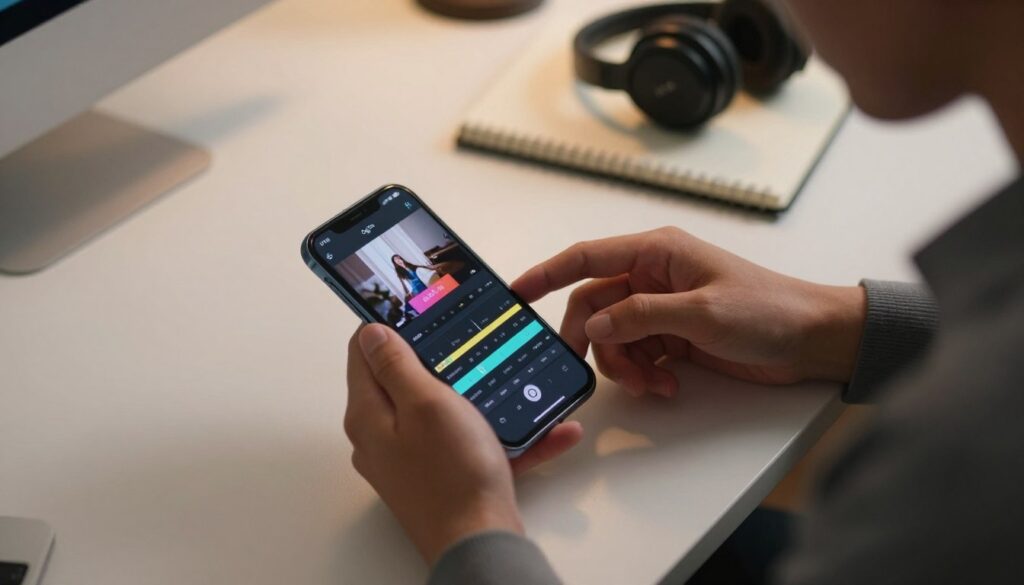
Ingin hasil editing yang cepat tanpa ribet? CapCut hadir sebagai solusi praktis untuk konten kreator. Aplikasi edit video ini menawarkan antarmuka yang ramah bagi pemula.
Banyak pengguna memilihnya karena kemudahan integrasi dengan platform populer. Anda bisa langsung berbagi karya ke TikTok atau Instagram.
Prosesnya dimulai dengan mengunduh dari toko aplikasi resmi. Setelah membuka CapCut, pilih opsi untuk proyek baru.
Anda akan melihat timeline yang sederhana dan intuitif. Semua fitur penting tersedia dengan akses mudah.
Fitur “Speed” yang Intuitif dan Templat Slow-Mo
Kekuatan utama CapCut terletak pada pengaturan kecepatan. Fitur “Speed” memungkinkan penyesuaian tempo dengan presisi.
Impor rekaman dari galeri ponsel ke dalam timeline. Pilih klip yang ingin Anda modifikasi.
Temukan menu pengaturan kecepatan di bagian bawah. Anda bisa menggeser slider untuk mengatur nilai.
Untuk efek slow motion, tarik slider ke kiri. Nilai 0.5x akan memperlambat gerakan menjadi setengah kecepatan normal.
CapCut juga menyediakan templat siap pakai. Cari kategori “Slow-Mo” di bagian templat.
| Jenis Templat | Fitur Utama | Kegunaan |
|---|---|---|
| Slow Motion Basic | Perlambatan sederhana dengan transisi halus | Konten sehari-hari, ekspresi wajah |
| Dramatic Slow-Mo | Efek melambat ekstrem dengan penyesuaian otomatis | Aksi olahraga, percikan air |
| Cinematic Slow | Kombinasi perlambatan dengan filter artistik | Konten estetika, portofolio |
Pilih templat yang sesuai dengan nuansa karya Anda. CapCut akan otomatis menerapkan pengaturan yang optimal.
Selalu gunakan fitur pratinjau sebelum mengekspor. Pastikan alur video terlihat smooth dan natural.
Optimasi untuk Media Sosial
CapCut memahami kebutuhan media sosial masa kini. Aplikasi ini memiliki fitur khusus untuk berbagai platform.
Setelah menyelesaikan editing, pilih opsi ekspor. Anda akan melihat preset untuk TikTok, Instagram, dan YouTube.
Setiap preset sudah dioptimasi untuk spesifikasi platform. Ini termasuk rasio aspek, resolusi, dan bitrate yang tepat.
Berikut tips memanfaatkan fitur optimasi CapCut:
- Gunakan preset “TikTok” untuk konten vertikal dengan durasi pendek.
- Pilih “Instagram Reels” untuk hasil dengan kualitas tinggi dan format 9:16.
- Ekspor dengan preset “YouTube Shorts” untuk konten horizontal singkat.
- Manfaatkan fitur auto-caption untuk meningkatkan aksesibilitas.
- Tambahkan watermark branding untuk identitas konten Anda.
CapCut juga terintegrasi langsung dengan platform sosial. Setelah ekspor, Anda bisa membagikan karya tanpa keluar aplikasi.
Untuk efek visual tambahan, eksplorasi perpustakaan filter CapCut. Filter “Cinematic” cocok untuk slow motion yang dramatis.
Jangan lupa tentang kualitas audio. Tambahkan musik latar dengan tempo sesuai nuansa perlambatan.
Dengan semua kemudahan ini, CapCut menjadi pilihan tepat untuk kreator pemula maupun berpengalaman. Hasilnya siap viral di berbagai media digital.
Tips Penting untuk Hasil Video Slow-Motion yang Cinematic
Setelah memahami berbagai aplikasi edit, kini saatnya fokus pada proses awal yang paling krusial: perekaman. Kualitas bahan baku menentukan keindahan akhir karya Anda.
Teknik pengambilan gambar yang tepat menjadi fondasi. Tanpanya, fitur editing secanggih apapun sulit menyelamatkan rekaman yang buruk.
Berikut panduan praktis untuk memastikan setiap hasil video slow-motion Anda terlihat profesional dan memukau.
Pencahayaan yang Cukup adalah Kunci
Pencahayaan optimal sangat mutlak untuk efek slow motion yang tajam. Sensor kamera butuh banyak cahaya, terutama saat merekam dengan frame rate tinggi.
Rekam di lokasi dengan sinar melimpah. Luar ruangan pada siang hari adalah pilihan terbaik.
Jika di dalam ruangan, posisikan subjek dekat jendela. Anda juga bisa menambahkan lampu LED atau ring light.
Cahaya yang baik mengurangi noise dan membuat detail gerakan terlihat jelas. Hasilnya, video Anda tampak bersih dan cinematic.
Jaga Kamera Tetap Stabil
Goyangan kecil akan terlihat sangat jelas saat gerakan diperlambat. Stabilitas adalah harga mati untuk nuansa layar lebar.
Gunakan tripod kecil atau monopod. Alat ini menjamin kamera benar-benar diam selama proses.
Untuk rekaman dinamis, gimbal smartphone adalah investasi yang tepat. Aliran motion akan halus seperti karya profesional.
Manfaatkan juga fitur stabilisasi bawaan ponsel. OPPO dan Vivo memiliki teknologi Optical Image Stabilization (OIS) atau Electronic Image Stabilization (EIS).
Aktifkan mode stabilisasi di menu aplikasi kamera sebelum menekan tombol rekam. Ciri khas video sinematik adalah pergerakannya yang, dan fitur ini sangat membantu.
Pilih Momen dan Gerakan yang Tepat
Efek perlambatan waktu paling cocok untuk menonjolkan aksi yang cepat dan penuh energi. Pilihan subjek yang tepat menentukan daya tarik konten.
Berikut contoh objek dan situasi yang menghasilkan slow motion dramatis:
- Aksi Cepat: Tendangan bola, percikan air, lompatan, atau kaca yang pecah.
- Gerakan Alam: Ombak menghantam karang, daun jatuh, atau asap yang mengepul.
- Ekspresi Emosional: Tawa, ekspresi terkejut, atau gerakan tarian yang dinamis.
Perhatikan juga komposisi gambar. Gunakan aturan sepertiga untuk penempatan subjek. Pastikan latar belakang tidak terlalu ramai agar fokus penonton tidak teralihkan.
Tips tambahan untuk menyempurnakan proses:
| Aspek Teknis | Rekomendasi | Dampak pada Hasil |
|---|---|---|
| Frame Rate Awal | Rekam dengan setelan fps tertinggi (misal 240fps). | Memberikan fleksibilitas lebih besar saat mengatur kecepatan di aplikasi edit. |
| White Balance | Atur manual sesuai kondisi cahaya (sunny, cloudy, tungsten). | Warna kulit dan lingkungan tampak lebih natural dan konsisten. |
| Fokus Manual | Tap dan tahan layar pada subjek untuk mengunci fokus. | Mencegah kamera ‘mencari’ fokus ulang yang bisa merusak momen. |
Dengan menerapkan rekomendasi ini, Anda sebagai kreator akan memiliki bahan mentah berkualitas tinggi. Proses mengedit video selanjutnya pun menjadi lebih mudah dan menyenangkan.
Hasil akhirnya siap dibagikan ke berbagai media sosial untuk memukau audiens Anda.
Kesimpulan
Momen sehari-hari bisa berubah menjadi adegan cinematic yang memukau. Teknologi smartphone modern memungkinkan hal ini dengan mudah.
Anda telah mempelajari berbagai metode. Mulai dari fitur bawaan kamera hingga aplikasi edit seperti VivaVideo dan KineMaster.
Untuk hasil terbaik, pilih perangkat dengan kamera berkualitas. Smartphone OPPO dan Vivo menawarkan kemampuan rekam tinggi yang mendukung efek slow motion halus.
Jangan ragu bereksperimen dengan teknik yang berbeda. Setiap percobaan meningkatkan skill Anda sebagai kreator. Seperti saat mendapatkan konten video untuk bahan editing, proses kreatif membutuhkan eksplorasi.
Manfaatkan semua fitur canggih yang tersedia. Hasil karya Anda siap dibagikan ke berbagai media sosial.
Mulailah petualangan kreatif Anda sekarang. Dunia menunggu konten menarik yang akan Anda ciptakan.